
- Nouveautés de M2E Cloud
- Règles d'automatisation pour les annonces eBay (version bêta)
- Identifiez et relancez vos annonces eBay inactives
- Fractionner les produits comportant de nombreuses variantes pour eBay et TikTok Shop
- Répliquer les fiches produits TikTok Shop entre le Royaume-Uni et l'UE
- Envoyer des données GPSR précises à OTTO
- Prochaines nouveautés dans M2E Cloud
La mise à jour d'octobre automatise davantage les tâches routinières liées à la publication d'annonces dans M2E Cloud. Il vous suffit de configurer la logique une seule fois, et M2E l'applique à vos annonces sur les places de marché. Nous allons présenter ci-dessous en détail chaque nouvelle fonctionnalité et vous expliquer en quoi elle peut vous être utile pour votre configuration.
Nouveautés de M2E Cloud #
Règles d'automatisation pour les annonces eBay (version bêta) #
Plus votre catalogue est volumineux, plus vous devez souvent mettre en ligne manuellement de nouveaux produits sur eBay et mettre à jour les paramètres de vos conditions générales. Les règles d'automatisation se chargent de ces deux tâches. Il vous suffit de définir une seule fois les conditions de la règle, et M2E met en ligne ou met à jour chaque produit correspondant dès qu'il est ajouté ou modifié dans votre boutique.
Chaque règle comporte trois parties :
- QUAND : un événement qui déclenche la règle. Actuellement, il peut s'agir de l'ajout ou de la mise à jour d'un produit dans votre boutique.
- SI : les conditions qu'un produit doit remplir. Elles peuvent porter sur le stock et le prix, sur des détails du produit tels que la marque, la catégorie ou le tag du produit, ou encore sur vos attributs personnalisés. Si vous ne définissez aucune condition, l'action s'applique à tous les produits ayant déclenché la règle.
- ALORS : l'action effectuée par M2E. Elle peut consister à mettre le produit en vente sur eBay ou à modifier l'une de ses options.
Par exemple, vous pouvez définir une règle pour que chaque nouveau produit dont le stock sur eBay US est supérieur à 1 unité soit enregistré en tant que brouillon.
ℹ️ Les règles d'automatisation sont disponibles dans les formules Business et Enterprise.
Comment créer une règle :
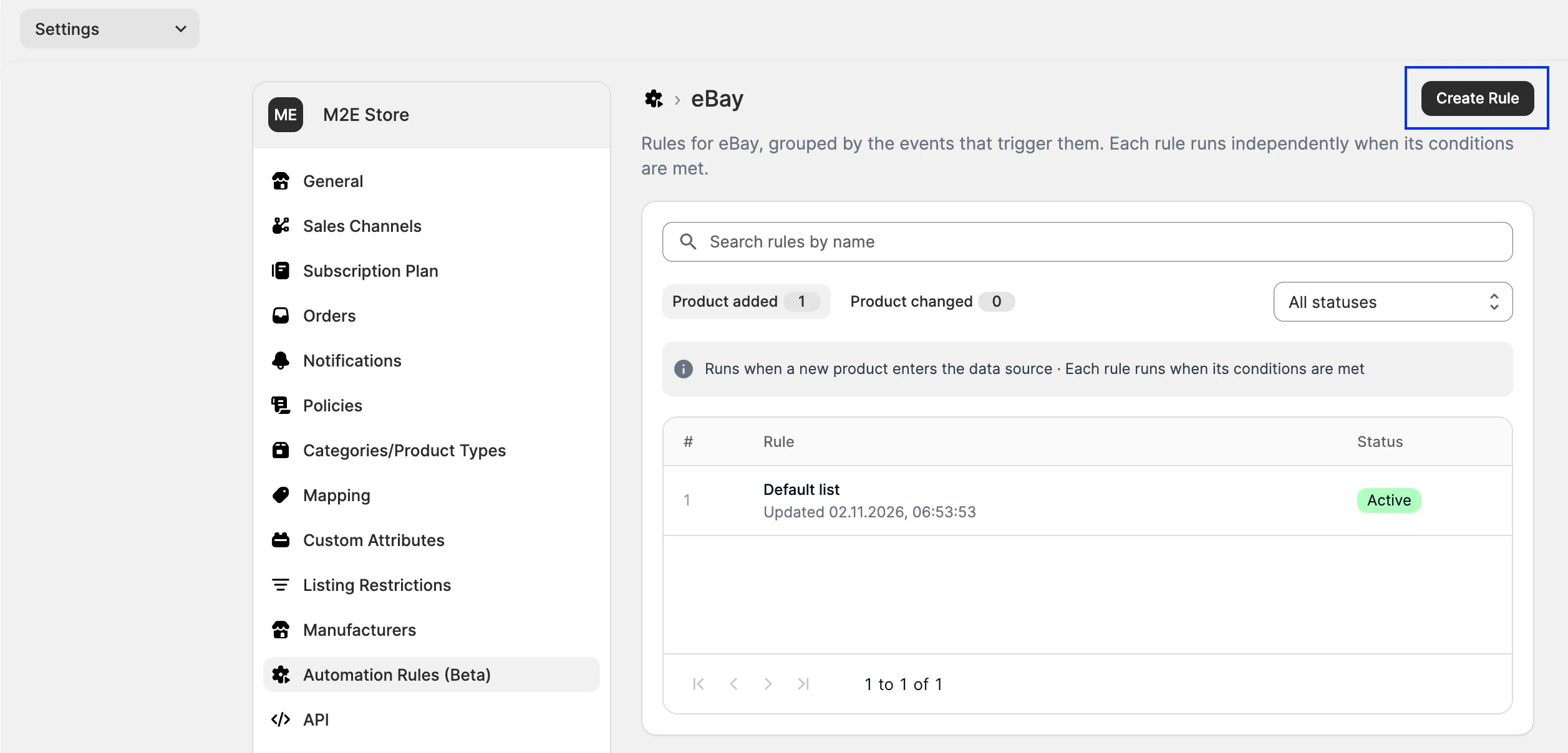
1) Accédez à Paramètres > Règles d'automatisation (bêta).
2) Ouvrez le compte eBay sur lequel vous souhaitez automatiser la mise en vente.
3) Cliquez sur Créer une règle.
4) Saisissez un nom de règle.
5) Sous QUAND, sélectionnez l'événement : Produit ajouté à la source de données ou Produit mis à jour dans la source de données.
6) Sous SI, cliquez sur Ajouter une condition. Chaque condition comporte trois parties :
- Champ du produit, par exemple, Quantité en stock
- Opérateur, par exemple, est supérieur à
- Valeur, par exemple, 1
Ajoutez d'autres conditions si nécessaire.

7) Sous ALORS, choisissez l'action :
- Mettre le produit en vente sur la plateforme : sélectionnez la place de marché eBay et choisissez vos politiques M2E. Choisissez ensuite comment les catégories eBay sont attribuées. Si vous souhaitez vérifier les annonces avant leur mise en ligne, sélectionnez Mettre en vente en tant que brouillon.
- Modifier la politique : sélectionnez la politique que vous souhaitez attribuer à la place. M2E remplace la politique actuelle pour chaque produit répondant aux conditions.
8) Vérifiez le Résumé de la règle au bas de la page pour vous assurer que la règle fonctionne comme prévu, puis enregistrez-la.

Chaque règle s'exécute automatiquement dès que ses conditions sont remplies.
Identifiez et relancez vos annonces eBay inactives #
Lorsqu'un catalogue compte des milliers d'annonces, il est facile de passer à côté de celles qui n'ont pas été vendues depuis des mois. La nouvelle vue Articles inactifs regroupe dans un seul onglet les annonces eBay n'ayant enregistré aucune vente au cours des 90 derniers jours. Elle est disponible sur la page Annonces pour les utilisateurs des formules Business et Enterprise.

Pour chaque annonce, vous verrez la date de sa dernière vente, depuis combien de temps elle est en ligne sur eBay et le nombre d'exemplaires vendus. Ces informations suffisent pour déterminer si une annonce a cessé de se vendre ou si elle ne s'est jamais vendue. Vous pouvez filtrer vos annonces inactives en fonction de ces critères et définir votre propre plage de dates, par exemple 30 jours au lieu des 90 jours par défaut. Vous pouvez également suspendre et remettre en ligne en masse les annonces inactives.
💡 Consultez notre guide pour en savoir plus sur la gestion de vos annonces eBay périmées dans M2E.
Fractionner les produits comportant de nombreuses variantes pour eBay et TikTok Shop #
TikTok Shop autorise jusqu’à 300 variantes par produit, et eBay jusqu’à 250 ; les produits comportant davantage de variantes ne peuvent donc pas être mis en vente en tant qu’article unique. M2E vous permet désormais de fractionner ces produits en plusieurs annonces selon une option de variante de votre choix, par exemple la couleur ou la taille. Chaque nouvelle annonce respecte la limite autorisée, et la valeur de l’option est ajoutée à son titre.
Vous pouvez également diviser les produits en brouillon qui respectent la limite, par exemple pour mettre en vente chaque couleur séparément. Cette option est disponible dans les formules Business et Enterprise.

💡 Consultez les guides étape par étape expliquant comment fractionner les produits à variantes sur eBay et TikTok Shop.
Répliquer les fiches produits TikTok Shop entre le Royaume-Uni et l'UE #
Le mois dernier, nous avons ajouté la fonctionnalité de réplication des fiches produits entre les marchés TikTok Shop de l'UE. Vous pouvez désormais copier des fiches produits actives depuis votre boutique britannique vers les places de marché de l'UE, ou depuis une place de marché de l'UE vers le Royaume-Uni.
Les répliques réutilisent les données produit de la fiche source ; vous n’avez donc pas besoin de recréer chaque fiche pour un nouveau marché. Il vous suffit de renseigner les informations spécifiques à la place de marché cible, telles que les informations GPSR pour les marchés de l’UE.
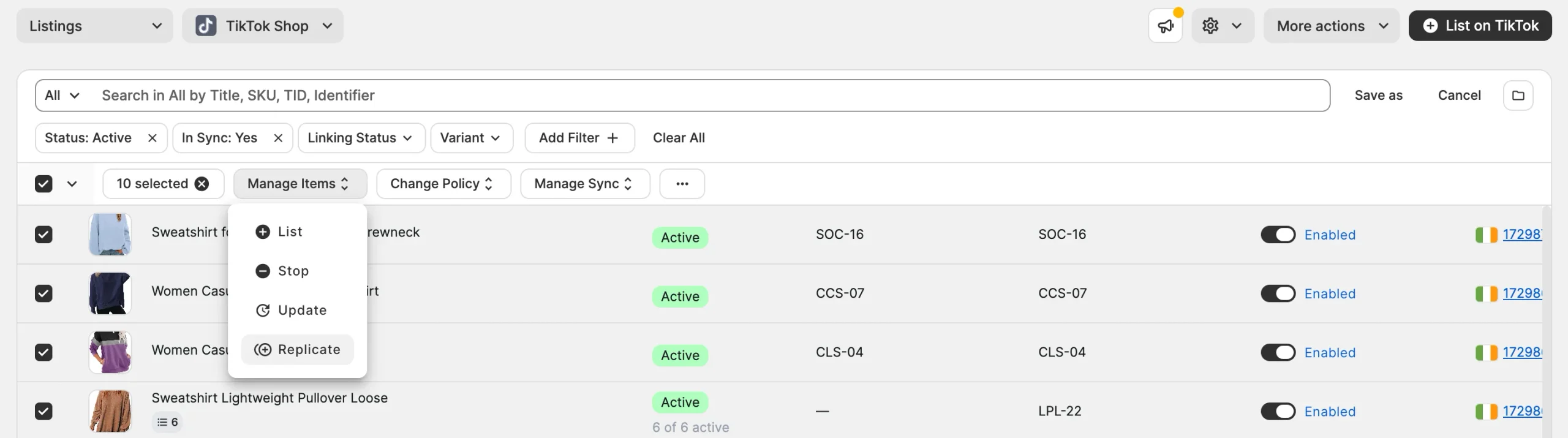
💡 Vous trouverez les conditions de configuration et les étapes de réplication dans notre guide.
Envoyer des données GPSR précises à OTTO #
OTTO a besoin des coordonnées du fabricant et de la personne responsable pour chaque produit relevant du GPSR, mais ces informations relèvent du fabricant, qui n’est pas toujours la marque. M2E vous permet désormais de définir le fabricant séparément, afin que les produits revendus soient référencés sur OTTO avec les données GPSR correctes.
Pour configurer les données GPSR pour les fiches produits OTTO :
1) Rendez-vous dans Paramètres > Fabricants et cliquez sur Ajouter un fabricant. Remplissez les informations relatives au fabricant et à la personne responsable au sein de l’UE.
2) Lors de la configuration de la politique de catégories OTTO, choisissez d’où M2E doit extraire la valeur du fabricant. Il peut s’agir du champ « Fournisseur » standard de votre boutique, d’un attribut/méta-champ de la boutique ou d’une valeur OTTO.
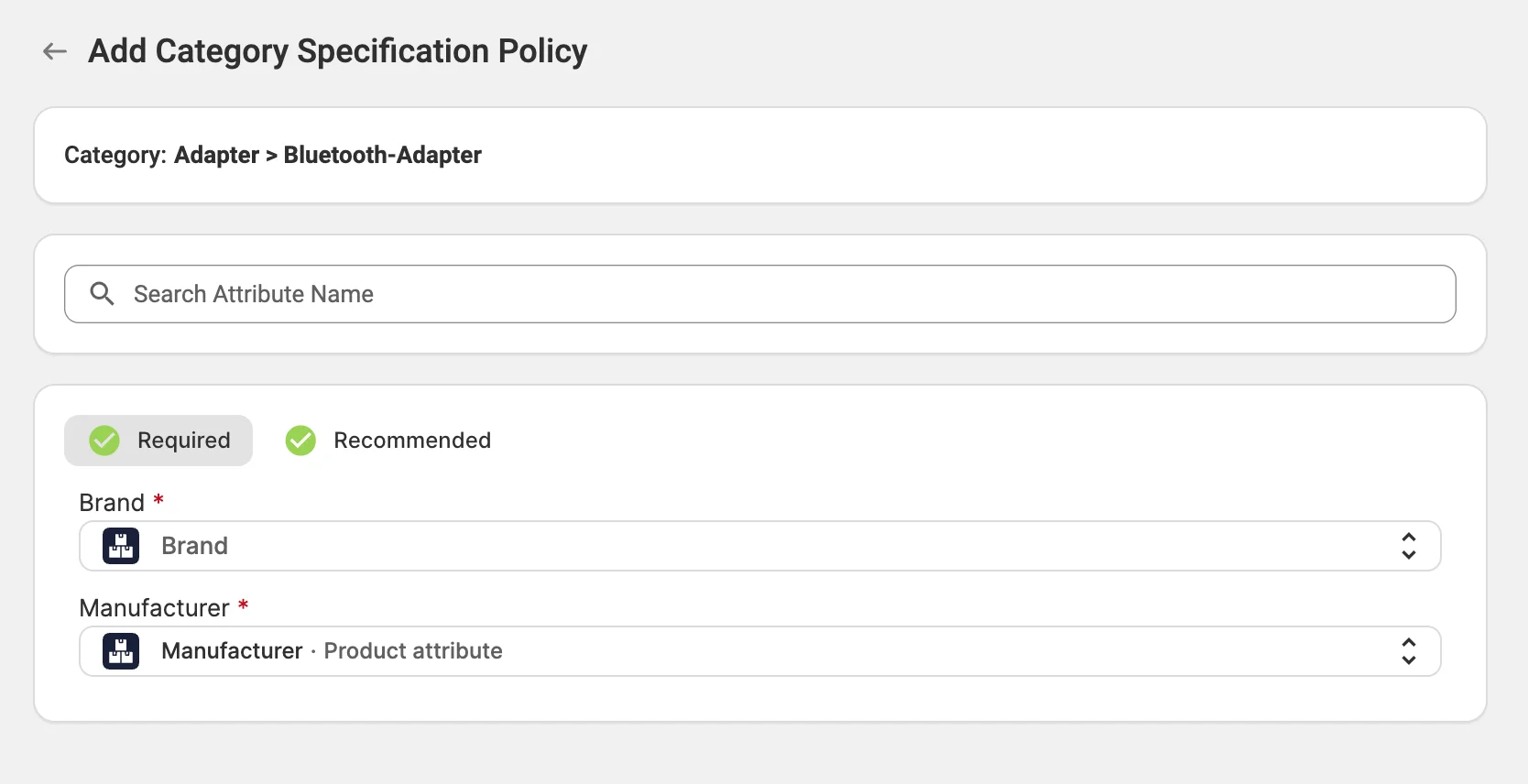
3) Lorsque vous mettez le produit en vente, M2E envoie une seule fois son « Fabricant » à OTTO, accompagné des coordonnées de la « Personne responsable » associée. Si les coordonnées de la « Personne responsable » changent par la suite, M2E les met à jour sur toutes les fiches de ce « Fabricant », à condition que la mise à jour des coordonnées GPSR soit activée dans votre Politique de synchronisation.
Si la valeur « Fabricant » d’un produit ne correspond à aucun fabricant répertorié dans M2E, l’assistant de validation vous demandera de sélectionner le fabricant approprié parmi ceux enregistrés dans votre système avant la mise en ligne.
Prochaines nouveautés dans M2E Cloud #
Voici les fonctionnalités sur lesquelles nous travaillons pour les prochaines mises à jour :
- Vue des retours pour les commandes Amazon, OTTO et TikTok Shop
- Prise en charge de Shopify Markets
Voilà toutes les nouveautés de M2E Cloud ce mois-ci. Si vous avez des questions concernant l'une de ces fonctionnalités, n'hésitez pas à contacter notre équipe d'assistance.


