
Une politique de vente dans M2E Multichannel Connect définit la manière dont vos produits s'affichent sur les canaux Mirakl, notamment en ce qui concerne les prix, les stocks disponibles et les délais de traitement. Mirakl étant un réseau de marketplaces, votre politique de vente s'appliquera à vos produits sur l'ensemble des canaux Mirakl auxquels vous êtes connecté.
Ce guide explique comment configurer une politique de vente pour vos annonces Mirakl.
💡 Consultez les instructions détaillées pour savoir comment créer et consulter les politiques de vente M2E.
Pour commencer #
Nommez votre politique #
Dans la section Général, saisissez un nom pour la politique afin de pouvoir l'identifier ultérieurement. Pour votre première politique, « Par défaut » est un nom approprié, en particulier si elle s'applique à la plupart de vos produits.
✅ Vous pouvez ajouter ultérieurement d'autres politiques de vente Mirakl si certains produits nécessitent des règles spécifiques en matière de quantité ou de tarification. Des intitulés explicites, tels que « Tarifs promotionnels » ou « Canaux UE – Marge plus élevée », facilitent la gestion de vos politiques.
Paramètres de quantité #
La section Quantité permet de définir la quantité de stock affichée sur vos annonces Mirakl. Par défaut, M2E récupère les données de stock des produits Mirakl à partir de votre boutique ou de votre catalogue.
Source des données de stock (Shopify) #
Les vendeurs Shopify peuvent choisir le ou les emplacements de stock qui approvisionnent leurs annonces sur Mirakl. Deux options sont disponibles :

- Tous les points de vente en ligne (par défaut) –M2E additionne les stocks de tous les points de vente Shopify activés pour la vente en ligne et transmet ce chiffre global aux canaux Mirakl.
- Points de vente personnalisés –Sélectionnez un ou plusieurs points de vente Shopify actifs pour vos annonces Mirakl. Lorsque plusieurs points de vente sont sélectionnés, leurs quantités sont additionnées.
Stock non suivi #
Les produits pour lesquels le suivi des stocks est désactivé doivent avoir une quantité fixe avant de pouvoir faire l’objet d’une annonce sur les canaux Mirakl. Saisissez ce nombre dans le champ « Utiliser cette valeur lorsque le suivi des quantités est désactivé ».

Exemple : Lorsque le suivi est désactivé et qu’une valeur de « 8 » est saisie, les canaux Mirakl affichent 8 unités comme disponibles.
Modification de la quantité #
Stock réservé #
Vous pouvez mettre de côté une partie de votre stock afin qu’elle n’apparaisse jamais sur Mirakl. Les articles réservés restent dans votre boutique pour les retours, les remplacements ou les ventes sur d’autres canaux.
Pour configurer cette option, cliquez sur Ajouter une modification de quantité dans la section Quantité, puis saisissez la quantité à mettre de côté dans le champ « Réserve ».
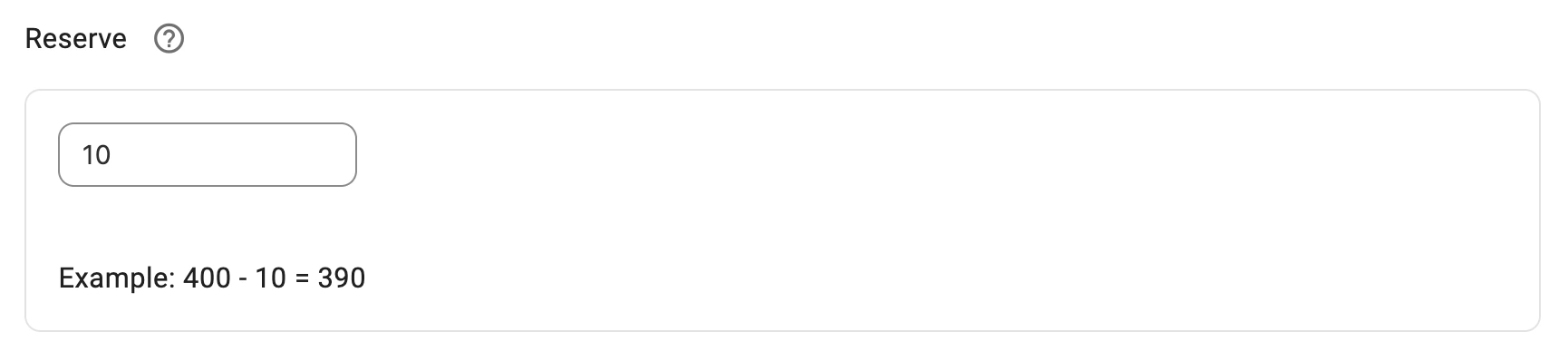
Exemple: Avec 250 unités en stock et 15 réservées, Mirakl affiche 235 unités disponibles (250 − 15 = 235).
✅ La gestion des stocks vous permet d'éviter les surventes lorsque vous faites l'annonce des mêmes produits sur d'autres marketplaces en plus de Mirakl.
Quantité affichée sur le canal #
Vous pouvez afficher sur les canaux Mirakl un nombre d'unités inférieur à celui dont vous disposez réellement dans votre boutique ou votre catalogue.
Pour configurer cette option, cliquez sur Ajouter une modification de quantité dans la section Quantité, puis saisissez la quantité à afficher dans le champ « Quantité affichée sur le canal ».

Exemple : Avec 80 unités en stock et la valeur « Keep on channel » réglée sur 20, Mirakl affiche 20 unités disponibles.
✅ Le fait d'afficher un stock limité peut créer un sentiment d'urgence et contribuer à améliorer votre taux de conversion.
Paramètres de prix #
La section Prix définit la manière dont les prix sont calculés et affichés sur vos annonces Mirakl.
Source des prix #
Indiquez d'où M2E doit extraire les données de prix pour vos produits Mirakl :
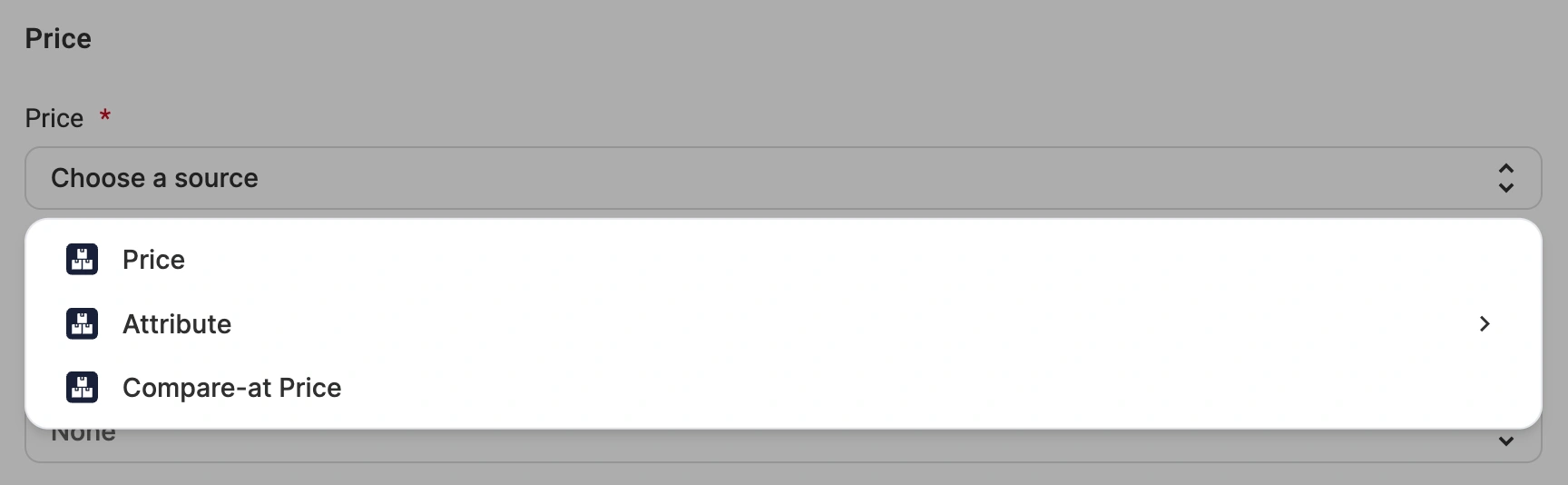
- Prix (par défaut) – Le prix Mirakl correspond au prix du produit dans votre boutique ou votre catalogue.
- Attribut/Champs méta – Sélectionnez un champ personnalisé (Champs méta ou attribut) contenant des tarifs spécifiques à Mirakl. Utilisez cette option lorsque les canaux Mirakl nécessitent des tarifs différents de ceux de votre boutique standard.
- Prix de référence – Reprend la valeur du champ « prix de référence » de votre boutique (généralement utilisé pour le prix d'origine ou avant remise).
ℹ️ L'attribut ou le champ méta que vous sélectionnez doit contenir des valeurs de prix numériques.
Tarification des variantes #
Lorsqu'un produit est disponible en plusieurs variantes (par exemple, tailles, couleurs ou modèles), vous pouvez choisir de leur attribuer un prix unique ou de les tarifer séparément.
Dans le menu déroulant « Prix des variantes », sélectionnez l'une des options suivantes :

- Aucun (par défaut) – Toutes les variantes du produit utilisent le même prix provenant de la source de prix principale.
- Attribut de la boutique/Champs méta – Chaque variante utilise son propre prix provenant d’un champ méta ou d’un attribut personnalisé sélectionné. Utilisez cette option lorsque les variantes ont des prix différents (par exemple, les grandes tailles coûtent plus cher).
ℹ️ Lorsque vous utilisez un attribut personnalisé ou un Champ méta, veillez à ce qu'une valeur de prix numérique soit définie pour chaque variante.
Prix promotionnels #
Si vous souhaitez définir un prix promotionnel pour vos annonces Mirakl, choisissez la source à partir de laquelle M2E doit extraire cette valeur :

- Aucun (par défaut) – Aucun prix promotionnel n'est transmis aux canaux Mirakl.
- Prix – Utilise le prix du produit issu de votre boutique ou de votre catalogue comme prix promotionnel.
- Attribut/Champs méta de la boutique – Sélectionnez un champ personnalisé (Champs méta ou attribut) contenant le prix promotionnel. Le champ doit contenir des valeurs numériques.
- Prix de référence – Utilise le champ « prix de référence » de votre boutique comme prix promotionnel.
- Valeur personnalisée –Saisissez un prix promotionnel fixe qui s’applique aux produits concernés par cette politique.
ℹ️ Points importants concernant la fixation du prix promotionnel :
- Le prix promotionnel doit être inférieur au prix normal. Si le prix promotionnel est égal ou supérieur au prix unitaire du canal, il ne sera pas transmis aux canaux Mirakl.
- Si vous remettez la source du prix promotionnel sur Aucune, tous les prix promotionnels existants sur vos canaux Mirakl seront supprimés. Définir le prix promotionnel sur 0 a le même effet.
Arrondi des prix #
Arrondissez les prix affichés sur les canaux Mirakl à des valeurs prédéfinies. Sélectionnez une option d'arrondi :

- Au 0,09 le plus proche – Arrondit aux prix se terminant par .09 ou .99.
Exemples : 7,30 → 7,29 | 7,84 → 7,89.
- Au 0,99 le plus proche – Arrondit aux prix se terminant par .99.
Exemples :7,30 → 6,99 | 7,84 → 7,99.
- Au 1,00 le plus proche – Arrondit aux nombres entiers.
Exemples : 7,30 → 7,00 | 7,84 → 8,00.
- Arrondi au 10,00 le plus proche – Arrondit à la dizaine la plus proche.
Exemples : 7,30 → 10,00 | 23,50 → 20,00.
Modifications des prix #
Ajustez l'affichage des prix sur Mirakl par rapport à votre source de prix de base :
- Cliquez sur Ajouter une modification de prix dans la section Prix.
- Sélectionnez le canal Mirakl auquel s'applique la modification.
ℹ️ Pour appliquer la modification à tous les canaux, laissez l'option par défaut Pour tous les canaux sélectionnée.
- Sélectionnez un type de modification :
- Augmentation/diminution de la valeur absolue – Ajoute ou soustrait un montant fixe au prix de base.
Exemple : Un prix de base de 80 $, majoré de 4 $, passe à 84 $ sur Mirakl.
- Pourcentage d'augmentation/de diminution –Permet d'ajuster le prix d'un pourcentage par rapport au prix de base.
Exemple : Un prix de base de 80 $, réduit de 15 %, passe à 68 $ sur Mirakl.

ℹ️ Vous pouvez ajouter plusieurs modifications en cliquant sur l'icône « + » ; un même canal peut en comporter plusieurs. Chaque modification est appliquée dans l'ordre.
Chaque modification s'appuie sur votre source de prix, le prix de la variante et vos paramètres d'arrondi, et s'applique à la fois au prix et au prix remisé.
Prix unitaire #
Certains produits vendus dans l'UE doivent afficher un prix par unité de mesure en plus du prix de vente, par exemple le prix au litre ou au kilogramme. Mirakl calcule cette valeur à partir du prix du produit, de la quantité contenue dans un emballage et de l'unité de prix.
Activez l'option Prix unitaire pour fournir les détails relatifs au prix unitaire de vos annonces.
Dans le menu déroulant Unité de prix, sélectionnez la source de la valeur :
- Unité de base – L’unité est extraite des détails du produit dans votre boutique Shopify.
- Valeur personnalisée – Vous sélectionnez l’une des unités de prix prises en charge par Mirakl. L’unité sélectionnée s’applique à tous les produits concernés par la politique.
- Attribut/Champs méta de la boutique – L’unité est extraite d’un attribut ou de Champs méta que vous sélectionnez.

ℹ️ La mesure de base est disponible pour les boutiques Shopify. Pour les autres plateformes de boutique, utilisez un attribut de boutique ou l'une des unités de prix proposées par Mirakl.
⚠️ Pour que le prix unitaire apparaisse sur vos annonces Mirakl :
- La quantité contenue dans un paquet doit être définie dans la politique de catégorie.
- Le prix unitaire doit être activé sur votre compte Mirakl Marketplace.
Délai de traitement #
Le délai de traitement correspond au nombre de jours ouvrés nécessaires pour préparer et expédier une commande. Il permet d'informer les acheteurs du délai à prévoir et vous assure de respecter les règles de la marketplace. Choisissez une source :
- Aucun (par défaut) – Aucun délai de traitement n'est transmis à Mirakl.
- Valeur personnalisée – Saisissez un nombre fixe de jours ouvrés applicable aux produits concernés par cette politique.
- Attribut/Champs méta de la boutique – Sélectionnez un champ personnalisé (Champs méta ou attribut) contenant la valeur du délai de traitement. Ce champ doit contenir des valeurs numériques.
Besoin d'aide ? #
Si vous avez des questions concernant la configuration de votre politique de vente Mirakl, contactez l'équipe d'assistance M2E.


